本说明介绍 Inper Air 无线遥测系统的准备、连接、采集、刺激、事件设置、正式记录、数据管理及维护方法。内容以《Inper Air 使用说明》V1.0.1 为依据,实际可用通道及参数取决于交付植入体和已安装的软件。使用前核对 Air 主机、植入体 SN 和软件版本。植入手术及尖端放置按相应手术操作说明执行。
阅读方法。首次实验建议按第 1~4 章依次操作;重复实验先完成准备检查,再应用 Config,并单独核对 Trigger。遇到异常时,按第 6 章的现象逐项排查。原说明书图例均可点击查看原始尺寸。
| 操作任务 | 阅读位置 |
|---|---|
| 准备并连接系统 | 第 2 章:操作流程、充电、硬件连接与准备检查 |
| 设置采集或刺激 | 3.3 采集参数 及 3.4 刺激参数 |
| 设置事件和运行时序 | 3.6 Marker、 3.7 Output 及 3.8 Trigger |
| 正式记录并保存结果 | 3.9 预览与正式采集 及 3.10 数据管理 |
下载原版《Inper Air 使用说明》V1.0.1。 图中数值和设备标识用于说明界面,具体参数按本次实验方案设置。
1 系统组成与接口
1.1 系统功能与适用配置
Inper Air 是 Inper 自主研发的无线遥测系统,结合计算机、无线通信及传感器技术进行监测与控制,支持实验动物在自然清醒、无拘束和自由活动状态下进行长期连续生理记录。应按动物模型及计划采集或刺激的指标选择相应的植入体和尖端配置。
植入体设计和尖端类型可适配大鼠、小鼠、狗、猪、猴等实验模型;按研究要求及对应手术说明,可选择皮下或腹腔植入。不同尖端设计可适配脑部、脊髓、器官、坐骨神经等位置。
| 功能 | 示例 |
|---|---|
| 生物电势采集 | 脑电、心电、肌电等。 |
| 压力采集 | 动脉压、静脉压等。 |
| 活动度采集 | 动物活动度、器官活动度等。 |
| 体温采集 | 相应身体部位的温度。 |
| 呼吸采集 | 呼吸速率、潮气量等。 |
| 闭环刺激 | 光遗传刺激通道、双向电刺激通道。 |
上述功能描述系统可支持的应用类型。开始实验前应核对当前植入体实际配备的传感器、刺激尖端和通道,一只植入体不一定具备全部功能。建议建立动物或样本编号、植入体 SN 与所用通道的对应记录。
1.2 组件、接口与植入体身份
系统由植入体、Air 主机、无线充电板,以及安装 Air 软件的 Inper One 工作站组成。主机与植入体通信,工作站用于管理连接、参数、采集及事件功能。
| 主机位置 | 接口或指示灯 | 用途 |
|---|---|---|
| 前面板 | Power | 主机通电后电源指示灯亮起。 |
| 前面板 | sDIO | 接收用于 Trigger 的外部信号。 |
| 后面板 | Type-C | 使用 Type-C 转 MCX 连接线连接主机与 Inper One 工作站,进行供电和数据传输。 |
| 八天线主机后面板 | Antenna | 接入八个外接天线,增强信号。 |
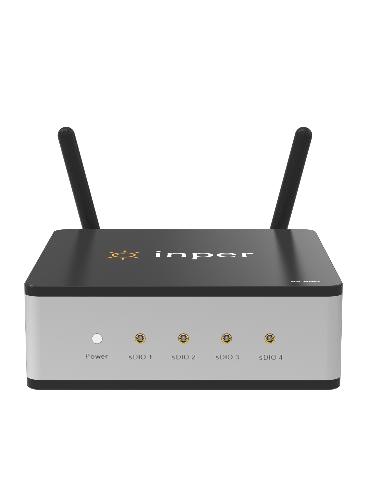
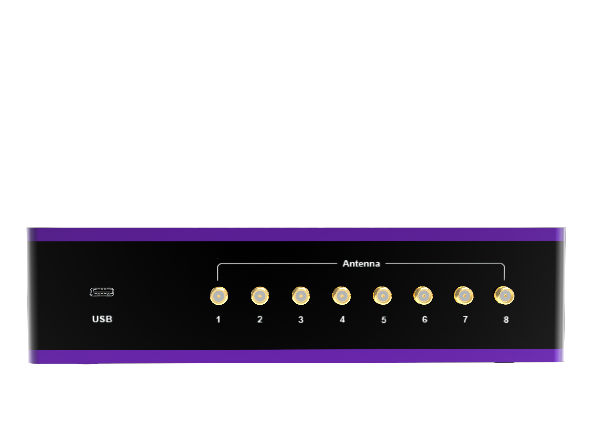
点击图例可查看原始尺寸。
全植入式植入体由信号接收模组、传感器、微型电池、柔性连接线和尖端组成,与主机实时通信,接收主机指令并向主机传出数据。生物电势采集尖端的不同颜色代表不同尖端类型,需按手术操作说明放置到指定位置。
光刺激波长包括 465 nm、525 nm、589 nm、635 nm 等;电刺激可调范围为 0~±100 μA。使用交付植入体对应的波长、通道类型和量程。连接线长度及尖端类型支持定制,需要时联系 Inper 技术支持确认配置。
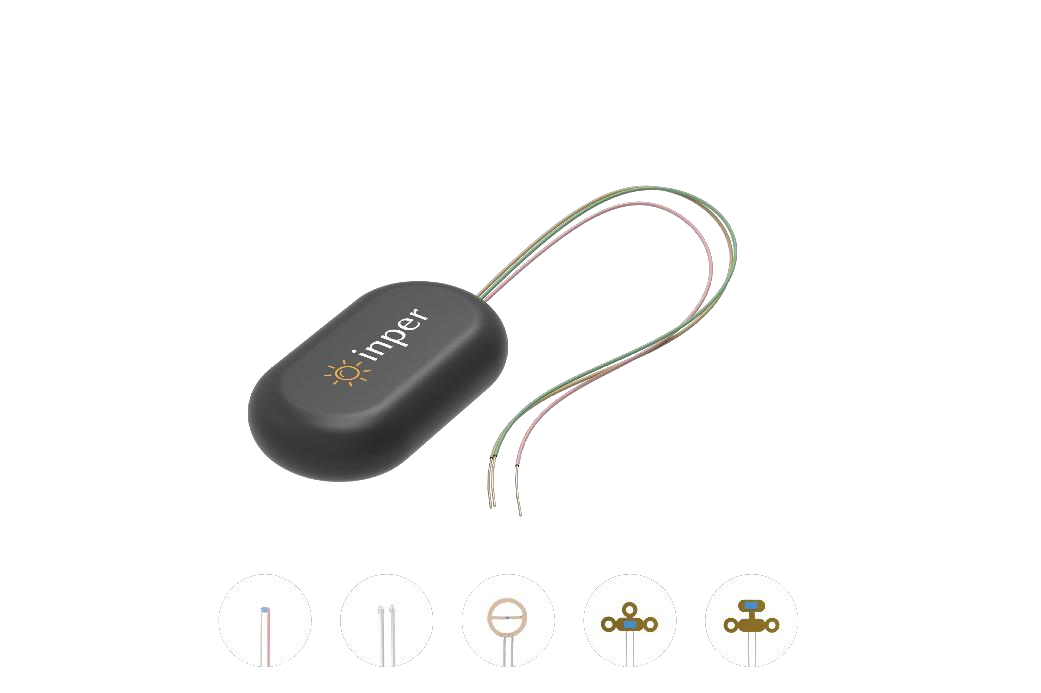
点击图例可查看原始尺寸。
1.3 通信、充电与事件信号关系
| 信号路径 | 作用 | 应核对的内容 |
|---|---|---|
| 植入体 ↔ Air 主机 ↔ Inper One | 植入体与主机无线交换数据和指令;主机通过配套连接线接入工作站。 | 主机身份、植入体连接、电量、信号及通道激活状态。 |
| 电源适配器 → 充电板 → 植入体 | 充电板进行无线充电,并唤醒休眠中的植入体。 | 充电板供电、摆放条件及 Air 中的电量信息。 |
| 外部设备 → Marker 输入 | 将输入事件标记在实验中。 | 工作站 DIO 连线及已启用的 Marker 项。 |
| Output → 接收设备 | Air 向其他设备发送 TTL 事件信号。 | 选定输出端口、输出时长及接收设备响应。 |
| 外部输入 → Trigger | 有效输入使指定操作开始或停止。 | 适用输入路径、启动/停止条件及已验证的时序。 |
Marker 用于记录事件,Output 用于发出信号,Trigger 用于决定操作何时运行。屏幕出现事件记录后,还需单独确认外部设备是否收到并响应输出。充电状态与软件连接状态也分别判断,详见 2.2 节。
2 实验准备
2.1 完整操作流程
| 阶段 | 操作 | 完成判据 |
|---|---|---|
| 1 准备 | 确认植入体配置和实验方案,按适用流程完成植入与恢复。 | 动物/样本、植入体 SN 和计划使用的通道已有对应记录。 |
| 2 连接与唤醒 | 连接主机,开启充电板,唤醒植入体。 | 主机已供电,目标植入体可在 Air 中连接。 |
| 3 选择与配置 | 激活所需通道,设置采集或刺激参数。 | 每个通道及其单位、范围和时长均符合方案。 |
| 4 设置事件 | 按需配置 Marker、Output 和 Trigger。 | 所需项目已添加并启用,输入输出路径已核对。 |
| 5 预览检查 | 在正式采集前观察信号及相关事件。 | 所选通道的数据合理,尚未解释的异常已处理。 |
| 6 正式记录 | 确认文件名和标签后使用 Start,并观察所设触发条件。 | 所需通道实际开始运行,实验期间持续检查状态。 |
| 7 结束与留存 | 使用 Stop,在 Data 找到记录,导出并核对副本,再关闭软件、断开主机。 | 目标记录存在,所需结果已留存,设备按顺序关闭。 |
Preview 数据不保存;Config 不包含 Trigger。每次复用实验设置时,均需分别检查这两点。
2.2 充电、唤醒与休眠
充电板通过无线能量传输给植入体充电。植入体完全置于动物皮下或其他适用部位时,可以进行充电;动物动作改变植入体相对位置和角度时,也可保持充电。
- 将充电板放在平稳的非金属表面。金属平面会干扰正常工作;若桌面为金属材质,在桌面与充电板之间垫木板或纸盒,使充电板距离金属平面至少 40 cm。
- 连接配套电源适配器,打开充电板前面板开关。
- 等待屏幕显示,再放上植入体或携带植入体的动物。
- 充电板扫描到植入体后开始充电;休眠植入体应先在充电板上唤醒,再在软件中连接。
- 开始实验前,在 Air 中核对植入体电量和信号。
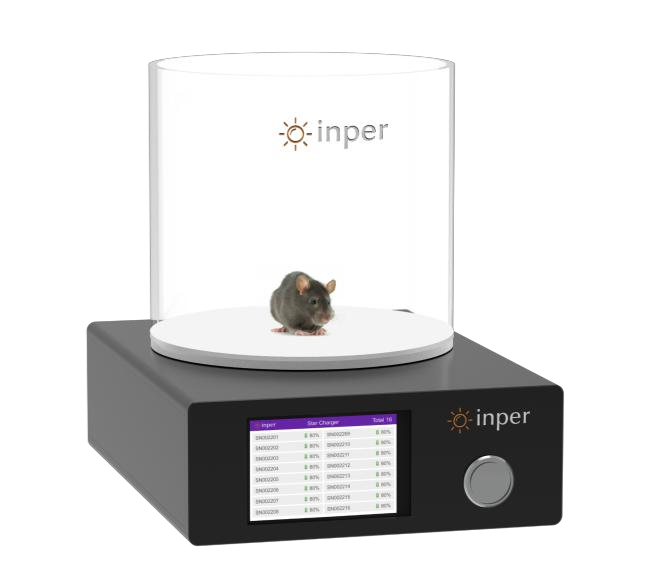
点击图例可查看原始尺寸。
已在 Air 软件中连接的植入体放在充电板上方时,充电板屏幕不显示该植入体信息,但植入体仍处于充电状态。判断充电情况时,同时核对供电、摆放和软件内的电量信息。
植入体超过 10 分钟未连接时自动进入休眠,减少电量消耗。充满电后休眠待机时间约为六个月;长期存放仍应至少每三个月充电一次,避免过度放电造成损坏。植入体支持重复充电,实验室稳定充放电测试次数超过 100 次。
结果确认。唤醒后,在 Air 中连接对应植入体,查看电量与信号。充电板屏幕亮起只能确认充电板已通电,植入体剩余电量还应在软件内核对。开始实验前按说明书建议达到电量高于 20%、信号 4 格;仍无法判断充电是否正常时,记录 SN、电量变化及充电板摆放情况后联系技术支持。
| 使用情形 | 处理方法 |
|---|---|
| 植入体断开较长时间,已进入休眠 | 先放在通电充电板上唤醒,再重新尝试软件连接。 |
| 软件已连接,充电屏幕没有该植入体 | 核对充电板供电、摆放和 Air 电量信息;原说明书已说明这种显示情况。 |
| 电量低于 1% | 及时充电,避免过度放电损伤,不应等到下次实验才处理。 |
| 长期存放 | 记录最近充电日期,至少每三个月安排一次充电。 |
2.3 硬件连接与身份核对
- 将工作站、主机和充电板放在干燥、清洁、稳定的平台上。检查配套连接线、电源适配器和植入体有无可见损伤。
- 用配套 Type-C 转 MCX 连接线将 Air 主机后面板 Type-C 接口连接至 Inper One 工作站。八天线主机按图 1-1 的 Antenna 接口连接配套外接天线。
- 检查主机 Power 指示灯;未亮起时,先检查供电及连接线两端,再继续软件设置。
- 在通电充电板上唤醒植入体,登录已授权工作站账户,将 Air 卡片上的主机序列号与本次使用的主机核对。
- 进入 Air,按 SN 识别目标植入体并连接对应行;使用自定义 Name 时,与事先记录的 SN/MAC 和动物对应关系核对。
- 激活本次需要的通道,检查通道状态后再设置参数。
外部事件连线应先核对两端设备的输入/输出定义,再按指定功能连接。Manual Output 的 5 V 输出参数不能作为其他输入端口耐受电平的依据,需确认接收设备支持的信号。
2.4 实验准备检查表
| 检查项 | 可继续操作的条件 |
|---|---|
| 动物与植入体 | 已完成所需恢复;SN、尖端配置和计划通道与实验方案一致。 |
| 供电与通信 | 主机 Power 亮起,已选择正确主机卡片及植入体,植入体状态为绿色。 |
| 电量与信号 | 按说明书建议,电量高于 20%,信号达到 4 格。 |
| 采集/刺激 | 所需通道已激活,参数、单位、波形选择和时长已核对。 |
| 事件与触发 | 所需 Marker/Output 已启用,Trigger 已单独检查,应用 Config 后也已复查。 |
| 存储与身份 | 账户、文件名、标签及可用存储空间已核对。 |
| 预览结果 | 数据展示及相关事件符合预期,未解释的异常已排查。 |
3 软件操作
3.1 安装 Air 并进入设备
- 首次使用 Inper One 工作站时注册账户,注册完成后自动登录;后续使用时登录已有账户。
- 确认当前登录账户已获 Air 使用授权,再从 Inper Market 下载 Air。
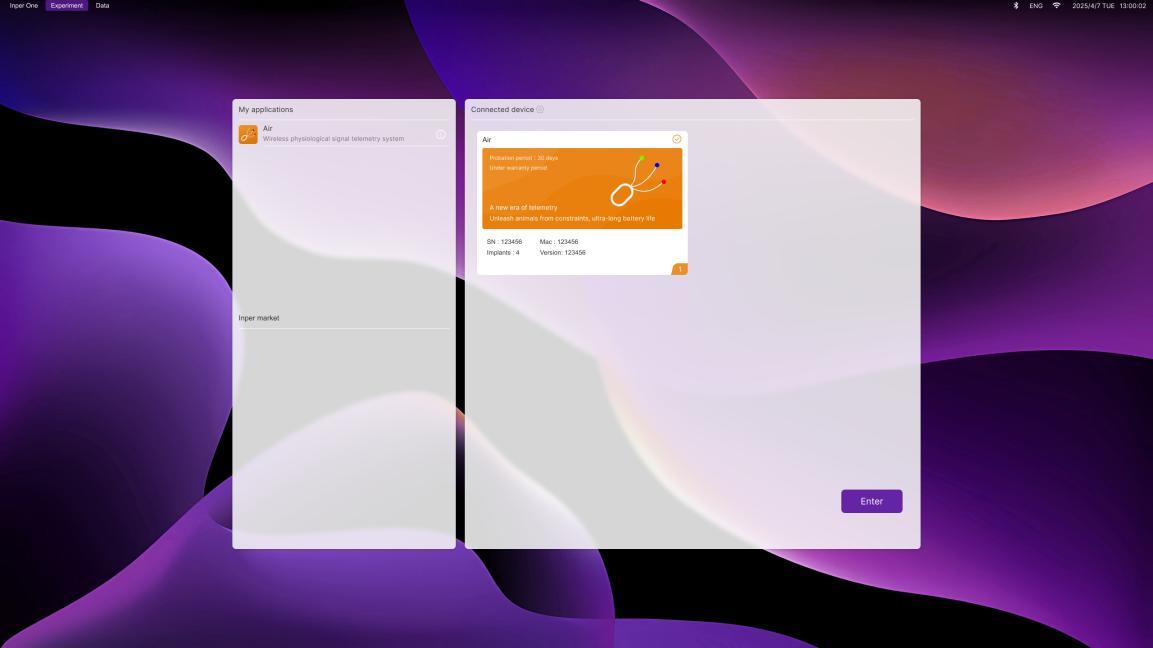
- 在主界面找到 Air 卡片,卡片显示已连接 Air 主机的序列号,以及支持控制的植入体数量。
- 勾选卡片,点击 Enter 进入 Air 主页面。
点击图例可查看原始尺寸。
完成确认。点击 Enter 后,应进入可选择植入体的 Air 主页面。Inper Market 中无法取得 Air 时,先确认当前账户及其 Air 授权;主机卡片缺失或序列号不符时,返回 2.3 节检查连接。账户授权、主机识别和植入体连接需要分别确认。
3.2 主页面、植入体与信号展示
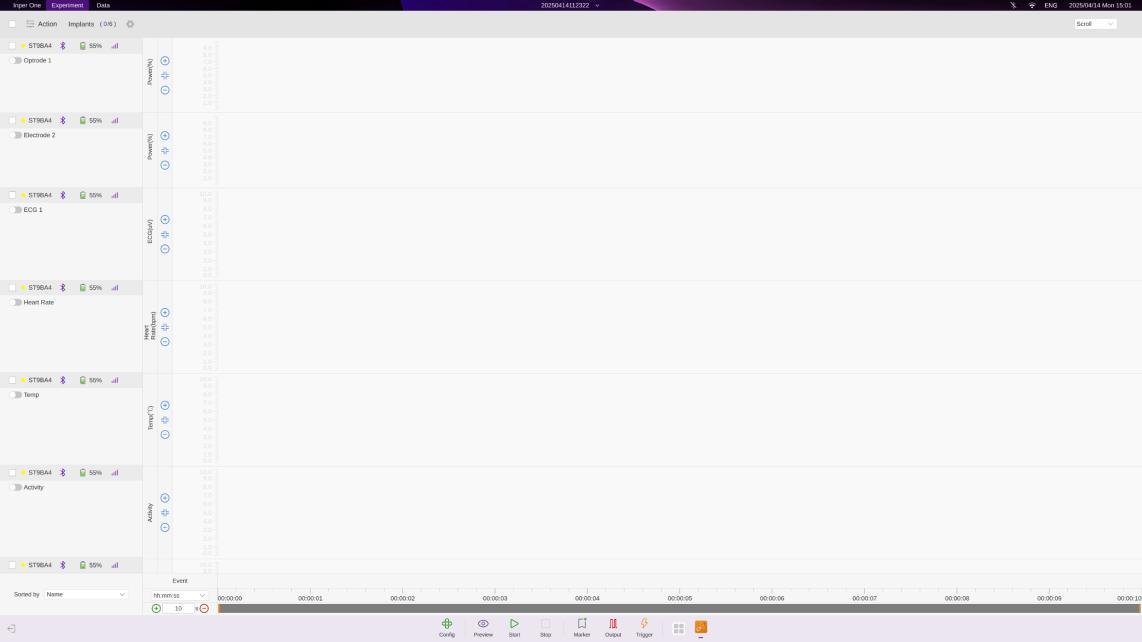
主页面包含植入体列表、通道数据展示及配置、实验操作功能。修改通道参数前,先核对植入体身份和状态。
点击图例可查看原始尺寸。
植入体列表与通道激活
| 项目 | 操作或含义 |
|---|---|
| 黄色状态 | 植入体待连接,使用该植入体行右侧的连接功能。 |
| 绿色状态 | 植入体已连接且状态正常。 |
| 红色状态 | 信号异常,继续实验前检查连接及信号情况。 |
| 电量与信号 | 实时显示;开始实验前建议电量高于 20%,信号强度达到 4 格。 |
| 通道激活 | 一个植入体可能包含多个通道;先激活所需通道,再设置参数进行实验。 |
使用对应植入体的参数设置功能,或双击列表中该植入体,打开参数窗口。Name 默认显示出厂 SN,可双击名称编辑控件重新命名;窗口还显示 MAC 地址和当前版本。
批量操作
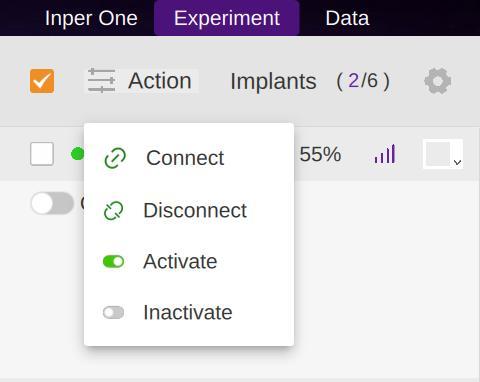
勾选多个 Implant,使用批量操作功能,可进行批量连接、批量断开连接、批量激活和批量取消激活。执行前核对已勾选的植入体。
点击图例可查看原始尺寸。
页面展示与调整
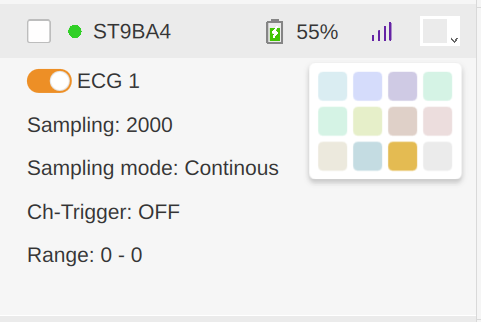
使用当前植入体的颜色更改功能,植入体下的所有通道均以所选颜色显示。
点击图例可查看原始尺寸。
| 功能 | 展示方式 |
|---|---|
| Page | 按时间范围分页显示;一页数据填满后翻至新页,新数据显示覆盖屏幕上的上一页数据。 |
| Scroll Mode | 新数据持续添加到右侧,旧数据向左移动直至移出显示区域。 |
| 排序 | 按植入体名称或传感器类型排序。 |
| Event | 配置 Marker 或 Output 后,在对应时刻显示打标及信号输出事件。 |
| 时间轴 | 通过时间轴下拉选项选择秒、天或毫秒。 |
| 时间窗 | 在 Scroll 模式中输入时间窗长度,或拖动左右控点调整一屏数据长度;双击释放并回到最新数据页面。 |
建议的界面检查顺序。先确认植入体身份,再看连接状态,最后核对已激活的通道。多植入体实验可设置易区分的颜色并统一排序方式,再选择时间轴单位和时间窗,使关注的变化清晰可见。页面滚动使旧数据移出显示区,不等于执行了已保存记录的删除操作。
比较不同通道前,先核对传感器类型、显示单位和时间窗。画面看似不再更新时,先确认是否将查看位置移离了最新数据;Scroll 模式下可双击回到最新页面。仍未更新时,再检查连接和触发状态。
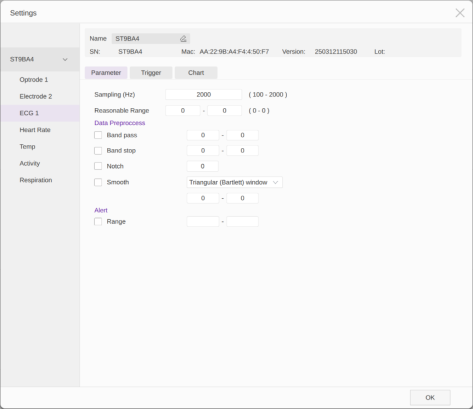
3.3 采集参数与信号检查
| 参数 | 设置及作用 |
|---|---|
| Sampling | ECG 为 100 Hz~2 kHz,体温为 1 Hz,活动度为 1~10 Hz;按实际采集通道选择采样设置。 |
| Reasonable Range | 输入范围内的数值视为有效数据,超出范围的数值视为不合理值。 |
| Data Preprocess | 实时带通、带阻、陷波滤波,以及 Smooth 数据平滑。 |
| Alert | 设置警告范围,超出范围的数值在采集页面显示为红色圆点,便于实时观察。 |
按所选通道的数据量和单位设置范围及处理参数,正式采集前在 Preview 中检查结果。
参数设置顺序
- 打开目标植入体设置,选择采集通道,核对通道类型和界面显示单位。
- 在该通道提供的范围内设置 Sampling。上表 ECG、体温和活动度数值来自 V1.0.1,不应把一种通道的采样范围套用到其他传感器。
- 按预期测量范围设置 Reasonable Range,检查上下限顺序及单位。
- 按实验需要选择 Data Preprocess,逐项核对已启用的滤波和平滑设置;曲线更平滑本身不代表测量更准确。
- 按实验观察要求设置 Alert,并核对其上下限与 Reasonable Range 的关系。
- 回到 Preview,检查基线、变化趋势、异常点及连接状态。修改参数后,应重新预览确认,再开始正式记录。
| 设置 | 解决的问题 | 理解要点 |
|---|---|---|
| Sampling | 通道按什么频率采样? | 使用该通道支持且符合实验需要的数值。 |
| Reasonable Range | 哪些数值被视为合理? | 定义软件所述的数据有效范围。 |
| Alert | 哪些数值需要关注? | 超限点显示为红色,并可用于 Alert 事件条件。 |
| Data Preprocess | 实时数据经过什么处理? | 比较不同实验时,应同时记录所用处理设置。 |
不能将 Reasonable Range 理解为自动删除超限样本,也不能将 Alert 理解为自动停止采集,V1.0.1 未定义这些行为。出现异常值时,应结合信号质量和实验情况核查,再决定是否调整范围。
3.4 Waveform、Sweep 与刺激时长
使用添加 Waveform 功能创建波形。光刺激支持 Square、Constant、Sine、Triangular、Linear、Exponential、Polynomial 七种波形;电刺激支持 Square 和 Constant 两种波形。按所选通道界面显示的单位和范围填写参数。
| 波形 | 可设置参数 |
|---|---|
| Square/方波 | 脉宽、出波频率、功率范围和出波时间。 |
| Constant/直流波 | 功率和出波时间。 |
| Sine/正弦波 | 出波频率、功率范围和出波时间。 |
| Triangular/三角波 | 脉宽,即从 Low power 到 High power 的时间,以及出波频率、功率范围和出波时间。 |
| Linear/线性波 | 功率范围和出波时间。 |
| Exponential/指数型波 | 功率和出波时间;最低功率不能为 0。 |
| Polynomial/多项式波 | 功率和出波时间。 |
- 添加并配置需要的 Waveform 项,已添加波形显示在波形表格内。
- 更改时选中该项,点击鼠标右键编辑参数或删除;已被 Sweep 选中的 Waveform 不能直接删除,需先在 Sweep 中取消选中。
- 使用添加 Sweep 功能,选择需要的波形并加入 Sweep 项;一个 Sweep 最多包含八个 Waveform 项。
- 按实验需要设置 Duration;已选择的 Waveform 项在所设 Sweep-Duration 时间内循环。
- 需要按设定时长运行时勾选 Timer(图示窗口标为 Time);外部信号以 Real Time 或 Gate 模式触发光、电刺激时,不应用 Timer。
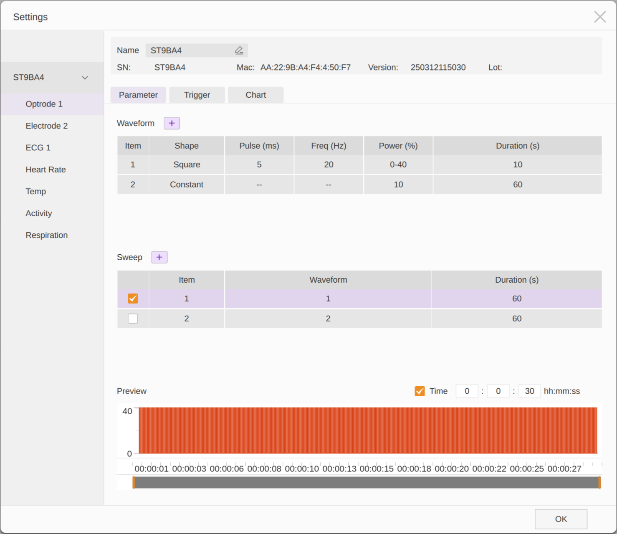
点击图例可查看原始尺寸。
先区分设置层级。Waveform 定义单个波形及其参数;Sweep 选择参与运行的 Waveform 项,并设置这些波形循环的时长;启用 Timer 后按设定时长运行,Trigger 则规定开始和停止条件。应将这些设置一起检查,避免把不同位置的时长字段当成同一参数。
| 核对项目 | 核对方法 |
|---|---|
| 植入体与通道 | 确认是光刺激还是电刺激,并核对交付尖端配置;两类通道可用波形不同。 |
| 幅值与单位 | 使用该通道显示的单位和允许范围,不直接将光功率数值复制到电刺激通道。 |
| 波形参数 | 逐项检查所选类型提供的字段,包括适用的脉宽、频率、高低值和出波时间。 |
| Waveform 与 Sweep 选择关系 | 核对哪些波形已加入;创建 Waveform 后,还需将其选入本次使用的 Sweep。 |
| Sweep 时长 | 核对计划循环时长和所选项目;单个 Sweep 最多包含八个波形项。 |
| Timer 与 Trigger | 单独核对停止条件;外部 Real Time 或 Gate 触发刺激时不使用 Timer。 |
修改已有设置。编辑 Waveform 后,重新核对 Sweep 的选择关系。删除被引用的 Waveform 时,先在 Sweep 中取消选中,再通过 Waveform 表格右键菜单删除。保存 Config 前重新打开参数,确认最终组合,并在实验记录中留存波形参数和 Trigger 设置。
3.5 Config 保存与复用
点击主页面底部 Config 打开配置窗口,首次使用时只有 Default。选中列表中的配置后,右侧显示植入体及采集、刺激参数,以及 Marker 和 Output 设置。
- 保存:完成实验参数设置后,点击 Save as,输入配置名称,保存为新配置。
- 应用:选择需要的配置,核对详情后使用应用功能;应用成功后,该行显示 Air 标签。
- 删除:选中配置后使用删除功能;删除不可逆,执行前核对所选名称。
- 重命名:双击配置名称,输入新名称后按 Enter 生效。
- 启用 Marker 和 Output:通过相应开关激活本次实验需要的项目。
- 退出时保存:若退出程序时 Config 尚未保存,在弹窗中输入 Config 名称,点击 Yes。
Config 仅保存在当前工作站的对应账户内。更换工作站或账户后,需要重新配置参数。Config 不包含 Trigger,实验前必须单独检查 Trigger,应用已有配置后也需检查。
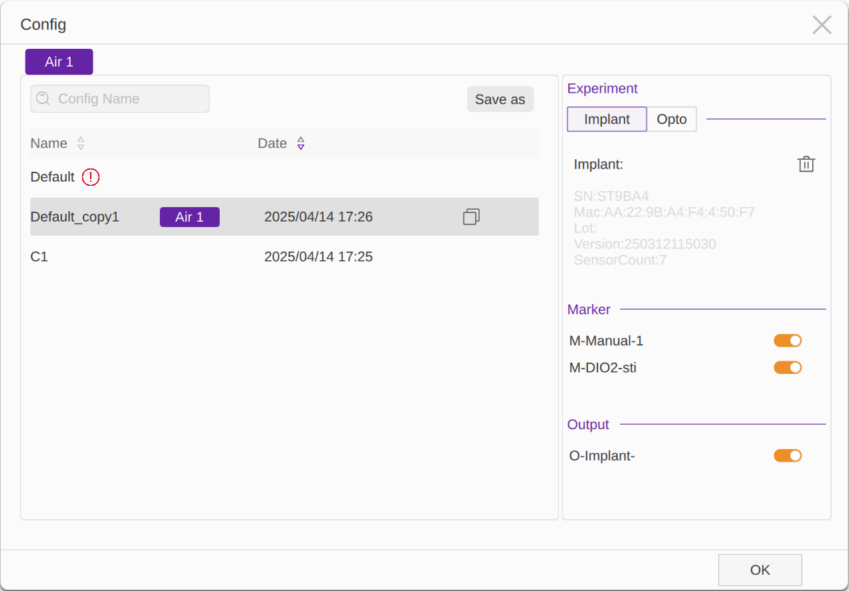
点击图例可查看原始尺寸。
复用配置的操作顺序
- 确认当前工作站和账户正确,打开 Config 并选中已保存配置。
- 应用前查看右侧详情,逐项核对植入体身份、通道参数、Marker 和 Output 是否适用于本次实验。
- 应用配置,确认该行显示 Air 标签。
- 返回主页面检查通道激活状态和参数,打开 Marker、Output 核对本次应启用的项目。
- 单独打开 Trigger,按需核对启动、停止、延迟、定时和重复次数,再完成 Preview 检查。
建议的命名方法。配置名称可包含实验方案及修订标识,区分已验证方案和调试方案。参数改变且需要保留两种方案时,用 Save as 另存不同名称。Config 是参数预设,不能代替采集数据副本,也不能完整记录 Trigger 设置。
3.6 Marker:记录实验事件
Marker 用于在实验中添加时间标记,可选择 DIO、Manual 或 Implant 来源。
| 来源 | 设置方式 |
|---|---|
| DIO | 用 MCX 线连接外部设备与工作站 DIO 接口,接收外部信号作为 Marker;工作站配备 32 个 DIO 接口。 |
| Manual | 将 Hotkey 设为字母或数字,每按一次添加一个 Marker。 |
| Implant:刺激通道 | 选择 Start、Stop 或 Start & Stop。 |
| Implant:采集通道 | 选择 Start、Stop、Start & Stop、Alert、Value 或 Change Rate;Alert 为超出警告范围,Value 为超出设定数据范围,Change Rate 为变化率超过设定值。 |
- 选择来源,设置相应输入、Hotkey 或植入体、通道条件。
- 使用添加功能,将 Marker 加入右侧列表。
- 打开配置开关,使该项目在实验中生效。
- 需要移除时,选中项目并使用移除功能。
- 点击 OK 关闭窗口,在主页面 Event 区域查看打标事件。
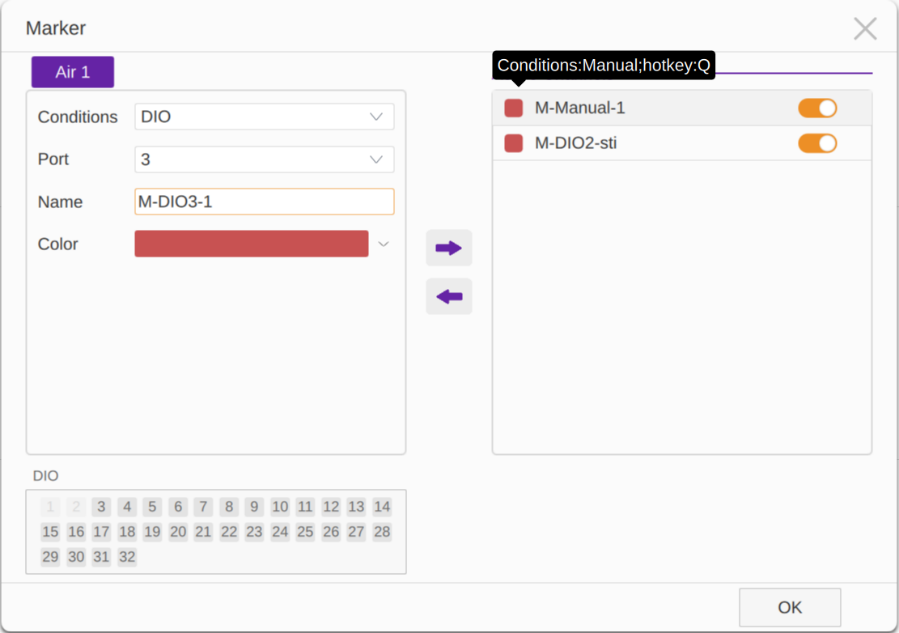
点击图例可查看原始尺寸。
来源选择。人工判定的事件选择 Manual;外部设备提供的事件选择 DIO;由指定植入体通道状态或数值决定的事件选择 Implant。使用 Implant 时,同时核对通道和条件;Start & Stop 表示同时关注开始与停止,Alert、Value、Change Rate 则对应不同判据。
验证顺序。先确认项目已出现在右侧列表且开关打开,再在可控检查中通过所选来源产生一次易识别事件,查看 Event 对应时刻。没有出现时,先查来源、通道或 Hotkey 及 DIO 连线,再考虑阈值设置。数值条件应先确认通道显示值确实满足判据;重复打标时应结合信号变化和条件排查,原说明书未给出去抖或最小事件间隔规则。
3.7 Output:信号输出与闭环连接
Output 输出信号用于标记事件或触发其他设备。使用 MCX 线连接接收设备与工作站 DIO 接口,输出 TTL 信号;工作站有 32 个 DIO 接口。连线前核对接收设备的输入说明与信号兼容性。
| 设置 | 作用 |
|---|---|
| Manual | Hotkey 可设为字母或数字,每按一次输出一个 5 V 信号。 |
| Implant:刺激通道 | 由 Start、Stop 或 Start & Stop 产生输出。 |
| Implant:采集通道 | 由 Start、Stop、Start & Stop、Alert、Value 或 Change Rate 产生输出,条件含义与对应 Marker 选项相同。 |
| More Settings | 设置输出时长,范围为 2~9999 ms。 |
- 选择 Manual 或 Implant,配置 Hotkey 或植入体、通道事件条件。
- 选择预定输出路径,在 More Settings 中设置输出时长。
- 使用添加功能将 Output 加入右侧列表,再打开该配置开关。
- 需要移除时,选中项目使用移除功能;点击 OK 关闭窗口。
- 查看 Event 区域的输出事件,并在正式使用前单独验证接收设备的响应。
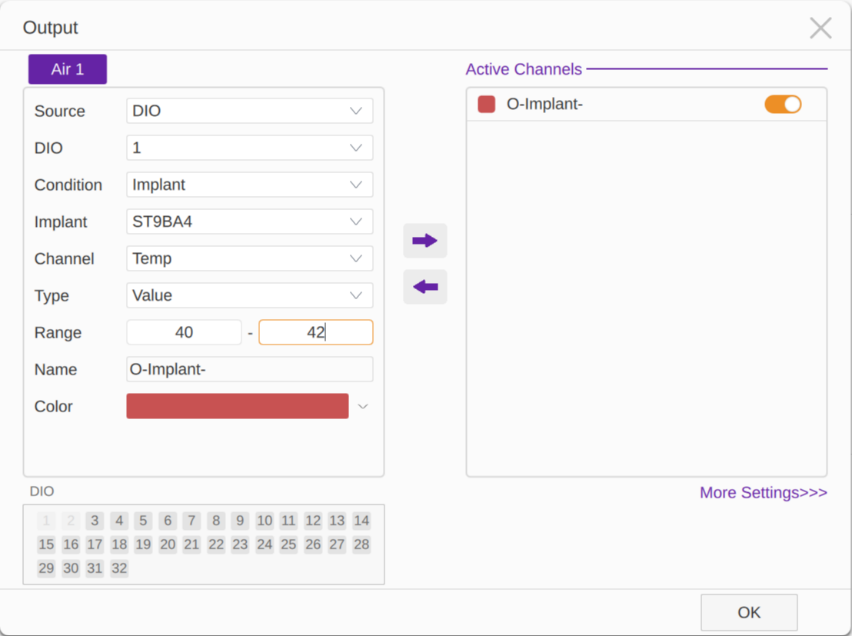
点击图例可查看原始尺寸。
闭环示例:将心率大于 300 bpm 设为工作站 DIO1 的输出条件,用 MCX 线连接工作站 DIO1 与 DIO2,再将光刺激通道设置为由 DIO2 触发;示例采用 Edge 模式、10 s。示例中每次满足设定条件时启动相应刺激。
300 bpm 和 10 s 是演示数值,不是推荐实验设置;实际阈值和刺激参数应按本次实验设计及植入体确定。该示例使用 Edge 名称,而 Trigger 章节的外部模式列为 Realtime 和 Gate;复现前需按实际软硬件版本确认接收路径、可用模式和启动、停止行为。
输出验证分两步。先在 Air 的 Event 中确认预期输出事件,再在接收设备端确认相应输入或动作。前者正常、后者不正常时,依次检查输出端口、连接线、接收输入、信号兼容性及输出时长。Event 中出现记录不能单独证明刺激已实际送达。
闭环调试顺序。先验证采集,再验证产生 Output 的条件,然后检查通往接收输入的连线,最后核对刺激通道的 Trigger 和停止条件。逐段检查有助于把异常定位到来源判据、信号路径或接收操作;组合运行前可按 4.3 节进行操作核对。
3.8 Trigger:启动、停止与时序
设置单个植入体通道时,点击 Set Channel Trigger,或双击植入体行,在弹窗中进入 Trigger。确认所选植入体和通道,再设置启动及停止条件。
| 选项 | 作用 |
|---|---|
| Immediately | 点击 Start 或 Stop 后立即开始或结束程序。 |
| Delay (s) | 点击 Start 后,经过设定的延迟时间再开始。 |
| At time | 按 24 小时制设置开始时间;时间早于当前时间时按次日处理。 |
| Repeat | 设置完整“开始至结束”周期的重复次数;例如 10:00 开始、12:00 结束、Repeat 为 7,则接下来七天每天 10:00 至 12:00 运行。 |
| After Start | 开始运行后经过设定时长停止。 |
| Exterior | 接收外部设备信号触发运行或停止;Start 和 Stop 均为 Exterior 时,Mode 可选 Realtime 和 Gate。 |
外部触发时,硬件章节所述主机前面板 sDIO 用于接收外部信号;闭环示例则采用工作站 DIO 接收路径。应使用实际配置适用的接收路径,并核对对接设备的接口说明。
V1.0.1 将 Realtime 描述为输入下降沿触发,将 Gate 描述为下一个上升沿到来时触发。该表述未完整定义各模式的启动、停止对应关系和持续时长,应按实际版本说明并用测试信号验证,不能仅据边沿表述推导完整时序。外部 Real Time 或 Gate 触发刺激时,不应用 Timer。
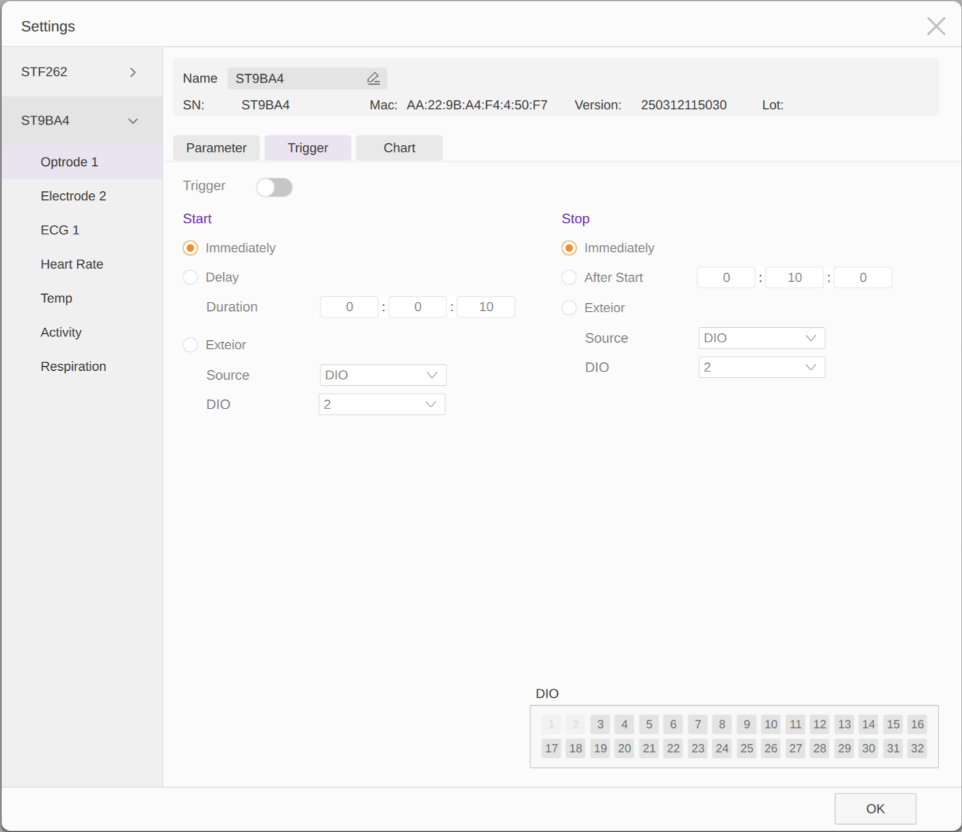
点击图例可查看原始尺寸。
配置后按适用情况核对 Start、Stop、时间值和 Repeat;每次应用 Config 后再次检查 Trigger,因为 Trigger 不保存在 Config 内。
触发设置顺序
- 先确认正在修改哪一个植入体、哪一个通道的启停行为。
- 选择启动条件;使用延迟或定时启动时,先核对界面单位及工作站当前日期、时间,再输入数值。
- 单独选择停止条件;使用 After Start 时检查运行时长,使用定时开始和结束时检查两个时间值。
- 需要且界面支持 Repeat 时,按完整的“开始至结束”周期核对重复次数。
- 使用 Exterior 时,确认当前软硬件版本适用的输入路径和模式,并用适用测试信号分别验证启动及停止。
- 再次检查刺激通道的 Timer,外部 Real Time/Gate 触发刺激时不同时使用 Timer。
点击 Start 后,程序按设定条件执行;Delay、At time 或外部触发条件尚未满足时,通道可能处于等待状态。应先检查条件和实际通道响应,再判断没有立即出现数据或刺激是否属于故障。定时实验建议同时记录计划开始日期和时间,避免误安排到次日。
3.9 预览、正式采集与结束
| 操作 | 用途 | 必须确认的内容 |
|---|---|---|
| Preview | 正式记录前观察数据及实验行为。 | 预览数据不保存;核对所选通道、信号质量及相关事件。 |
| Start | 按 Trigger 设置开始正式实验。 | 先确认文件名,再检查所需通道已启动还是仍在等待条件。 |
| Stop | 结束当前实验。 | 确认目标操作已结束,并在 Data 中找到已完成记录。 |
点击 Start 前
- 完成 2.4 节准备检查;应用过 Config 时,单独复查 Trigger。
- 按 3.10 节设置文件名和 Tag。
- 使用 Preview 逐个检查所需通道,关注数值及趋势是否合理、是否有异常警告点、连接状态是否异常,以及 Marker/Output 事件是否符合预期。
- 涉及刺激或外部设备时,测试前先核对实验布置及当前版本的输出行为,不将预览默认视为与设备隔离的仿真。
- 处理完异常后,使用 Start 开始需要留存的正式记录。
采集过程中。持续观察电量、信号、通道数据和 Event;发生异常时,在实验记录中注明时间和当时情况。延迟或外部触发通道应结合其设置条件判断。出现无法解释的红色状态或缺失响应时,应先排查,再判断受影响时段的数据是否可用。
按以下顺序结束
- 使用 Stop,确认目标实验已结束;另行检查独立运行的外部设备。
- 在同一账户下打开 Data,核对完成记录的名称和时间,导出并检查需要留存的结果。
- 保存所需 Config,并单独记录 Trigger 设置。
- 先关闭软件,再断开 Air 主机;无需在软件内逐个断开植入体。按原说明书,无主机连接约十分钟后植入体进入休眠。
- 使用后关闭设备并断电,核对植入体电量,按需安排充电或存放维护。
3.10 文件命名、Data 与导出
文件命名与 Tag
- 点击 Start 前,选择采集页面正上方的文件名,为即将开始的记录输入便于识别的名称。
- 需要分类时添加 Tag。一份记录可使用多个标签,可选用输入框提供的已有标签;输入新标签时,点击 Add Tag 将其加入列表。通过标签的删除控件移除不需要的标签。
- 完成输入后,使用窗口提供的 OK 确认;再次打开核对文件名和标签,再开始实验。
- 点击 Stop 后,在 Data 中查找本次完成的记录。采集页面顶部的文件名用于准备下一次记录。
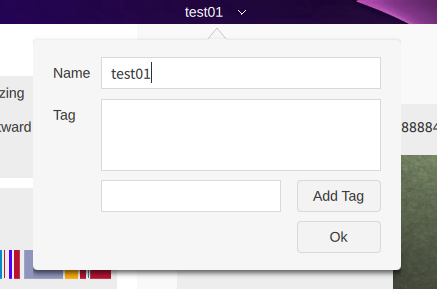
点击图例可查看原始尺寸。
查找与核对记录
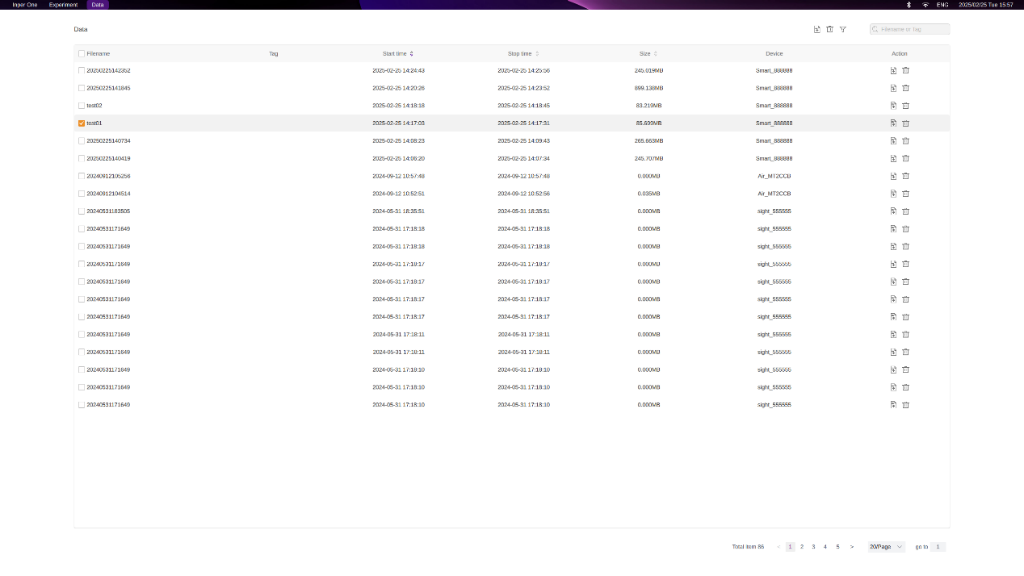
- 使用本次实验的账户登录,打开 Data。
- 使用 File 文件名或 Tag 搜索、筛选所需记录;名称相近时,结合 Start/Stop Time 起止时间区分实验。
- 核对文件名、标签、记录时间和设备信息,选中需要导出的已完成记录,可选择一条或多条。
导出数据
- 接入具有足够剩余空间的 U 盘或移动硬盘,进入 Data。
- 选中本次需要导出的已完成记录;使用列表全选框前,先核对当前视图包含哪些记录。
- 点击导出操作,在已安装版本提供的导出窗口中选择目标磁盘及文件夹,然后点击该版本提供的 Export 或 OK 确认。
- 等待导出完成。拔出磁盘或删除工作站原记录前,先检查目标文件夹和导出文件。
删除数据
- 找到并仅选中确实需要删除的记录,先确认需要保留的导出副本可用。
- 点击删除操作,在确认窗口再次核对所选记录。
- 确认选择正确后才执行永久删除;需要保留记录时点击 Cancel。
正在采集的记录不可导出或删除。先点击 Stop 结束实验,再管理该记录。文件管理界面可能随工作站版本调整,操作时以已安装版本显示的控件为准。
点击图例可查看原始尺寸。
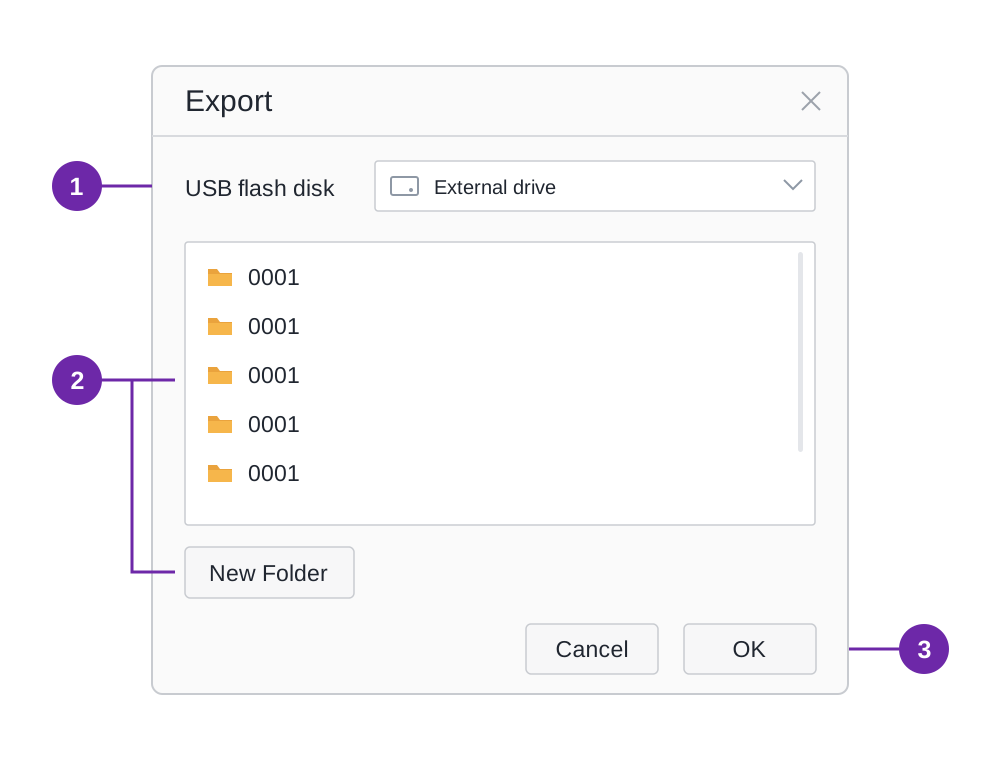
1 选择目标磁盘;2 选择文件夹,或通过 New Folder 新建;3 核对目标后确认。示意参照交互原型,安装版本的确认按钮可能显示 OK 或 Export;磁盘和文件夹名称为示例。
建议的记录命名。可统一使用“日期、动物/样本编号、方案、次数”等要素,例如 20261012_M01_ECG_R01。这是整理建议,不是软件强制格式;Tag 可用于方案或分组等稳定类别,动物与 SN 的对应关系另存于实验记录。输入后确认当前版本接受该名称。
删除原记录前,先验证导出结果
- 将已选记录与本次实验核对;名称相似时,结合起止时间和设备信息区分。
- 在导出窗口确认目标磁盘及文件夹,需要时通过 New Folder 新建目录。
- 等待导出结束;出现错误或无法确认是否完成时,保留工作站原记录,检查磁盘、剩余空间及目标位置。
- 在目标目录检查预期导出项目。具备适用分析软件时,打开目标记录,确认文件可读且对应本次实验。
- 完成所需副本核对后,再移除磁盘或考虑删除工作站原记录。
批量导出时,应逐项核对目标记录,不能只看一条完成提示。修改搜索或筛选条件后,删除前重新检查所选项目;记录身份或备份状态不明确时,取消删除。
4 完整操作示例
以下示例用于说明操作顺序。实际采样率、阈值及刺激数值应由实验方案和交付植入体配置确定。
4.1 基础生理信号采集
- 完成充电、主机连接和植入体身份核对,选择并激活目标采集通道。
- 按 3.3 节设置 Sampling、Reasonable Range、Data Preprocess 和 Alert;本流程不需要的事件功能保持关闭。
- 需要人工开始和结束时,在 Trigger 选择相应的 Immediately 条件,并再次核对目标通道。
- 设置可识别的文件名和适用标签,用 Preview 检查信号、连接状态及警告点。
- 使用 Start,观察所需通道,在计划实验结束时使用 Stop。
- 在 Data 按名称和时间找到完成记录,导出并核对目标目录,同时保留实验参数记录。
完成判据:目标通道实际运行,能够找到对应完成记录,导出副本已核对,植入体身份与参数设置可追溯。
4.2 带人工事件标记的采集
- 按 4.1 节准备采集,打开 Marker。
- 选择 Manual,为 Hotkey 设置字母或数字,将项目加入列表并打开开关。
- 产生一次易识别测试事件,确认 Event 中出现标记,并在实验记录中注明该标记代表的事件。
- 开始正式记录;指定实验事件发生时按一次设定快捷键,检查对应标记。
- 结束采集,找到完成记录并导出,保留标记含义及解释事件时间所需的观察记录。
人工打标记录的是操作者按键动作。解释时间关系时,应区分人工动作、外部设备直接产生的事件,以及植入体条件产生的事件。
4.3 外部触发或闭环实验的分步核对
| 步骤 | 分别核对 | 建议留存 |
|---|---|---|
| 1 采集 | 目标通道已连接,数值合理。 | 植入体 SN、通道及采集设置。 |
| 2 事件条件 | 所选 Alert、Value 或 Change Rate 符合目标事件。 | 判据、单位、阈值及实际满足条件的事件。 |
| 3 输出 | 项目已启用,输出端口及持续时间符合连接方案。 | Output 设置及对应 Event 观察结果。 |
| 4 信号路径 | 连接线将指定输出接至适用的接收输入。 | 端口对应关系及接收设备响应。 |
| 5 刺激 | 目标植入体、通道、Waveform/Sweep、Trigger 及停止行为已确认。 | 最终刺激设置及启动/停止验证结果。 |
| 6 组合检查 | 正式实验前,整条链路能够按预期响应。 | 文件名、检查结果及需纠正的偏差。 |
采用原说明书 DIO1 接 DIO2 的示例前,先确认安装版本支持相应接收路径和 Edge 模式,再理解其中 300 bpm/10 s 的演示设置。界面模式或输入路径不一致时,应向技术支持取得匹配版本说明,不依据名称相近直接替换模式。
5 注意事项、维护与保养
5.1 使用与操作注意事项
- 按产品使用说明操作。
- 将仪器放在干燥、清洁、稳定的平台上,避免阳光直射。
- 远离易燃易爆物品。
- 请勿将任何液体泼洒到仪器上。
- 使用符合国家标准的插座或接线板连接电源适配器。
- 手术过程中保护植入体形态和柔性尖端,拉扯容易造成损坏。
- 避免植入体电量过低,低于 1% 时及时充电,过度放电可能对电池造成不可逆损伤。
- 使用 Inper 提供的电源适配器和配件。
- 请勿撞击仪器。
- 实验结束后关闭设备并断电。
- 使用中遇到问题时联系 Inper 技术支持。
5.2 重复使用与存放
复用时小心从动物体内取出植入体,保护柔性连接线和尖端。V1.0.1 复用操作列出使用 75% 酒精消毒,并要求再次植入前在体外检查连接效果和出光情况。这不构成完整手术或消毒流程,全部准备及植入步骤应按对应手术操作说明执行。
- 按适用操作流程完成取出和清洁、消毒准备。
- 在体外检查植入体连接效果;具备光刺激通道时,检查出光情况。
- 发现损伤、连接异常或出光异常时,停止复用流程并联系技术支持。
- 必要检查正常后,再按对应植入流程继续操作,全程小心保护植入体。
- 长期不使用时,至少每三个月充电一次,避免亏电。
建议的维护记录。记录植入体 SN、最近使用情况、充电日期、可见损伤或异常,以及适用的复用前连接/出光检查结果。存放后重新启用时,先检查外观、充电并唤醒,再验证连接,完成后才进入实验准备。
5.3 保修与服务
V1.0.1 所列条款规定,Air 主机和充电板保修期为三年,超过保修期不提供免费修复和维护;该三年期限未将植入体列为对象。实际服务范围以采购和售后记录为准。
条款列明,以下情形 Inper 不对仪器的可靠性和安全性负责:
- 非 Inper 授权人员拆机。
- 非 Inper 授权人员重新调试。
- 非 Inper 授权人员改装。
- 非 Inper 授权人员维修。
- 人为损坏,包括高温、进水、接入不符合国家标准的电气设备、剧烈撞击等。
- 未按使用说明正确操作。
条款描述的保修期内 Inper 负责条件为:
- 所有装备、拆装、维修、调试和升级操作均由 Inper 专业人员执行。
- 连接的电气设备符合国家标准。
- 按使用说明正确操作仪器。
6 常见问题与排查
6.1 排查顺序与实验前复核
按“供电与连线 → 植入体唤醒和连接 → 通道激活 → 参数与 Trigger → 事件配置 → 文件选择和导出”的顺序排查。每次调整一个相关项目,再重复同一项检查。重新实验前使用 2.4 节检查表 复核;问题持续时,保留当前设置、错误文字和相关截图供技术支持判断。
6.2 已连接植入体未显示在充电屏幕
已连接 Air 的植入体放在充电板上方时,即使屏幕没有显示其信息,仍处于充电状态。检查充电板供电、非金属摆放条件和 Air 内的电量信息,不应仅凭屏幕缺少条目判断充电失败。
6.3 植入体连接或通道显示异常
检查主机是否通电并连接工作站、植入体是否已在充电板上唤醒,以及是否已连接对应植入体行。核对状态颜色、电量和信号,再确认所需通道已激活;异常仍存在时,将这些信息提供给技术支持。
6.4 Config 找不到或 Trigger 与预期不同
Config 属于当前工作站的对应账户,更换工作站或账户后需要重新配置参数。Trigger 不包含在 Config 中,即使其他参数已应用,也必须单独核对。
6.5 Marker/Output 未出现预期事件
确认项目已加入右侧列表并启用,检查来源、Hotkey 或植入体、通道条件,以及相关 DIO 连线。使用 Output 时,应在 Event 显示之外单独核对接收设备响应。
6.6 Preview 后没有保存记录
Preview 不保存数据。采集前设置文件名,用 Start 开始正式实验,再在 Data 中选择并导出相应记录。
6.7 Waveform 无法删除
已被 Sweep 选中的 Waveform 不能直接删除。先在 Sweep 中取消选中,再选中 Waveform 项,通过右键删除功能操作。
6.8 定时启动被安排到次日
At time 使用 24 小时制,开始时间早于当前时间时按次日处理;开始前应一起核对开始、结束时间及 Repeat。
6.9 按现象逐项排查
| 现象 | 依次检查 | 预期结果/后续处理 |
|---|---|---|
| 主机未被识别 | Power 指示灯 → 连接线两端 → Air 卡片序列号 → 账户与授权。 | 能看到目标主机卡片;仍无卡片时向技术支持提供主机 SN 和连接情况。 |
| 植入体无法连接或呈红色 | 是否唤醒 → 植入体行是否正确 → 电量 → 信号 → 主机连接。 | 目标植入体正常连接;持续红色时,记录状态和信号后联系技术支持。 |
| 已连接但没有预期曲线 | 通道是否激活 → 所选通道 → Trigger 是否在等待 → 显示时间窗。 | 条件满足后目标通道运行,并能查看最新数据。 |
| 出现异常红色点 | 显示值与单位 → Alert 上下限 → 信号质量和实验事件。 | 判断是达到设定警告值还是信号异常,不仅通过放宽范围消除提示。 |
| 有 Output 事件,接收设备无响应 | 所选输出 → 连线 → 接收输入 → 信号与持续时间兼容性 → 接收设备设置。 | 单独验证接收端,同时保留 Event 观察和接收端响应情况。 |
| 找不到实验记录 | 是否用过 Start → 实验是否结束 → 是否同一账户 → File/Tag 筛选 → 起止时间。 | 找到已完成记录;只有 Preview 的数据不能恢复为已保存实验。 |
| 看不到导出磁盘或导出不完整 | 外接磁盘连接 → 目标位置 → 剩余空间 → 错误或完成提示。 | 在目标目录核对预期文件之前,保留工作站原记录。 |
| 记录无法导出/删除 | 确认是否仍在采集;先使用 Stop,再管理完成记录。 | 返回 Data 重新选择已完成记录,不通过断开主机来中断采集。 |
7 术语与关键参数速查
| 术语 | 含义 |
|---|---|
| Output | 输出或输出口,将信号发送给其他仪器用于打标或触发。 |
| Trigger | 触发输入或条件,收到有效信号后启动相应操作,例如开始某个光、电刺激尖端的运行。 |
| 高电平 | 逻辑 1 状态,接收设备可按其配置将其识别为开、激活状态,或用于触发操作。 |
| Marker | 由 DIO 输入、Hotkey 或植入体事件、条件产生的实验时间标记。 |
| DIO/sDIO | 工作站 DIO 用于 Marker 输入和 Output;主机 sDIO 是所述外部 Trigger 输入。接收路径应按实际配置使用。 |
| Config | 当前工作站账户内保存的参数配置,包含 Marker 和 Output,不包含 Trigger。 |
| 术语/参数 | 含义或 V1.0.1 数值 |
|---|---|
| SN/Name/MAC | SN 标识植入体;Name 默认显示 SN,可重新命名;MAC 显示在植入体信息中。重命名时保留身份对应记录。 |
| Waveform/Sweep | 单个波形设置/所选波形组合及循环时长;每个 Sweep 最多八个 Waveform 项。 |
| 实验前电量 | 建议高于 20%;低于 1% 时及时充电。 |
| 实验前信号 | 建议达到 4 格。 |
| 休眠/存放充电 | 无连接约十分钟后休眠;存放时至少每三个月充电一次。 |
| ECG/体温/活动度采样 | 分别为 100 Hz~2 kHz/1 Hz/1~10 Hz。 |
| Manual Output/输出时长 | 5 V/More Settings 中为 2~9999 ms。 |
| 工作站 DIO | 原说明书所述 Marker 和 Output 使用的接口共 32 个。 |
本表汇总 V1.0.1 操作信息,使用时仍需核对具体通道设置及接收设备接口规格。
8 技术支持
产品及服务使用中遇到技术问题、需要确认配置,或需要对应手术及 Inper One 操作说明时,请联系 Inper。
| 联系方式 | 信息 |
|---|---|
| 电话 | 0571-86035376 |
| 邮箱 | support@inper.com |
| 网站 | https://www.inper.com/ |
| 地址 | 浙江省杭州市余杭区仓前街道仓兴街 669 号 12 幢 12 层。 |
准备 Air 主机序列号、植入体 SN、软件版本、预期操作、异常前的步骤、错误文字及相关截图;申请售后评估时,同时提供采购和售后记录。
| 信息类别 | 建议提供的内容 |
|---|---|
| 设备身份 | 主机 SN、界面显示的植入体 SN/Name/MAC,以及相关通道或尖端类型。 |
| 软件与配置 | 安装版本、当前 Config 名称、Trigger 设置及相关 Marker/Output 项。 |
| 问题描述 | 预期结果、实际结果、发生时间及异常前最后一步操作。 |
| 连接与状态 | 电量、信号、状态颜色,以及适用的外部端口连接关系。 |
| 定位资料 | 错误文字、相关截图、记录名称和已经完成的排查步骤。 |
反馈数据或导出问题时保留原记录。硬件故障或异常响应反复出现时,保留当前配置供评估,并通过 Inper 安排服务。
9 参考资料
编号图例保留原使用说明中的图示,截图内数值和设备标识为示例。交互原型可用于查看界面布局;操作时使用与已安装版本对应的控件和设置。